
Die Feedbackaufforderung - Feedbacks
- Service
- Küche
- Ambiente
- Preis/Leistung
Die Skala der Noten beginnt bei 1 (schlecht) und endet bei 5 (Sehr gut). foratable berechnet danach automatisch die Durchschnittsnote, die Ihnen in Ihrem Profil angezeigt wird. Diese Bewertungen fliessen auch in die Berechnung für den Swiss Guest Award ein. Weitere Informationen zum Swiss Guest Award finden Sie hier.

Sobald ein Gast das Feedback-Formular ausgefüllt hat, erhalten Sie als Restaurant eine E-Mail mit allen Informationen.
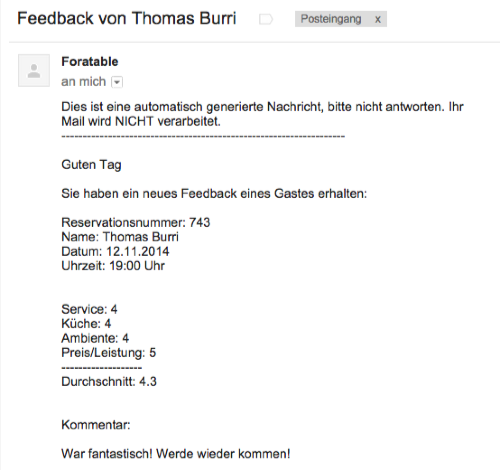
Das Feedback erscheint ebenfalls unter "Feedbacks" in Ihrem foratable Profil. Dort haben Sie sogleich eine Übersicht über alle Feedbacks.

Achtung: Weil die Feedback Aufforderung automatisch versendet wird, sollten Sie Reservationen, welche vorgängig durch den Gast telefonisch storniert werden auch im foratable Profil stornieren (=> Buchung stornieren). Dann erhält dieser Gast keine Feedback-Aufforderung.
Hinweis I: Damit ein Stammgast, der z.B. wöchentlich bei Ihnen einkehrt, nicht mit Feedback Aufforderungen bombardiert wird, erhält derselbe Gast höchstens 1x pro Monat die Aufforderung.
Hinweis II: Wenn Sie Reservationen "selber erfassen" und eine gültige E-Mail-Adresse hinterlegen, erhalten auch diese Gäste eine Feedback Aufforderung. Damit erhalten Sie noch mehr Rückmeldungen Ihrer Gäste.
Vorlage für die Feedbackaufforderung anpassen

Die Vorlage für die Feedbackaufforderung finden Sie in der Konfiguration unter Kommunikation.
Dort wählen Sie die Vorlage Feedbackaufforderung aus. Standardmässig sehen Sie die Vorlage vom System.
Wenn Sie diese E-Mail individueller gestalten möchten, gehen Sie auf Erweitert, klicken beim E-Mail-Typ Feedbackaufforderung auf den Pinsel und wechseln anschliessend zum Reiter Vorlagen. Dort können Sie Ihre eigene Vorlage erstellen und Tonalität, Begrüssung oder Inhalt an Ihren Betrieb anpassen.
Feedbacks beantworten
Sie können Feedbacks direkt in foratable beantworten. Dafür klicken Sie beim entsprechenden Feedback auf das kleine blaue Fenster und verfassen Ihre individuelle Antwort.
Beim Beantworten entscheiden Sie selbst, ob Ihre Antwort öffentlich sichtbar sein soll oder nicht.

Feedbacks auf Ihrer Website einbinden
Sie können Ihre Feedbacks beziehungsweise Bewertungen auch auf Ihrer Website einbinden. Dort werden automatisch nur die besten Bewertungen angezeigt.
Die entsprechende Anbindung finden Sie im Lunchgate Backoffice unter Integration und anschliessend Feedbacks.
Login zum Lunchgate Backend:
https://backend.lunchgate.ch/user/login
Feedbacks im Alltag nutzen
Feedbacks helfen Ihnen, die Sicht Ihrer Gäste besser zu verstehen. Positive Rückmeldungen können Sie nutzen, um Ihr Team zu motivieren. Kritische Rückmeldungen zeigen, wo Abläufe verbessert werden können oder welche Themen wiederholt auftauchen.
Best Practices für Feedbacks
Prüfen Sie Ihre Feedbacks regelmässig und beantworten Sie besonders persönliche, sehr positive oder kritische Rückmeldungen zeitnah.
Halten Sie Ihre Antworten kurz, freundlich und individuell. Bei positivem Feedback können Sie sich bedanken und das Lob ans Team weitergeben. Bei kritischem Feedback bleiben Sie ruhig und professionell, bedanken sich für die Rückmeldung und laden den Gast bei Bedarf zu einem direkten Austausch ein.